יצירת חיבור MCP בין קלוד לוורדפרס נותן לבעל עסק שליטה כמעט בלעדית על האתר שלו. אתם יכולים להעלות מוצרים/פוסטים ישירות מהמחשב והמובייל, לעדכן/להוסיף/להוריד 50 מוצרים בו זמנית, לעדכן טייטלים + מטא תיאור, תכני מוצר, תמונות מוצר (גם אלט), בירור ופירוט דוחות מכירה, מוצרים שבמלאי ופעולות נוספות, כל זה בצורת כתיבה טבעית ופשוטה.
חשוב לציין שעבור מי שלא מתמצא תהליך ההתקנה לא פשוט ויכול לשבש דברים רגישים/חשובים באתר. לא מומלץ להתקין את החיבור בלי להתמצא או לפחות להיות עם ניסיון בסיסי.
יתרונות עיקריים לחיבור MCP קלוד / GPT לוורדפרס
- חיסכון זמן יקר בפעולות ידניות והימנעות כמעט מלאה מפעולות טכניות
- ניהול תכנים אוטומטי
- ניהול אתר כמעט מלא מתוך מסך אחד
- חסכון תקציבים בתשלום ומתן גישה לגורמים חיצוניים שעלולים להיחשף למידע רגיש של העסק
חסרונות עיקריים:
- לא פשוט להתקנה: עלולים להרוס אתר או לחשוף קבצים רגישים
- אי בקרה של עין מקצועית על תוצאות הבקשה
- קושי רב בשחזור שגיאות: פגיעה בפוסטים/מוצרים/קטגוריות שכבר מדורגים מיקומים גבוהים
שלבי ההתקנה:
מורידים ומתקינים את התוסף הMCP הרשמי של WordPress
כך התוסף נראה לאחר הפעלה ופתיחה שלו (את הגישה אליו תמצאו בד״כ בהגדרות תחת השם 'WP Abilities')
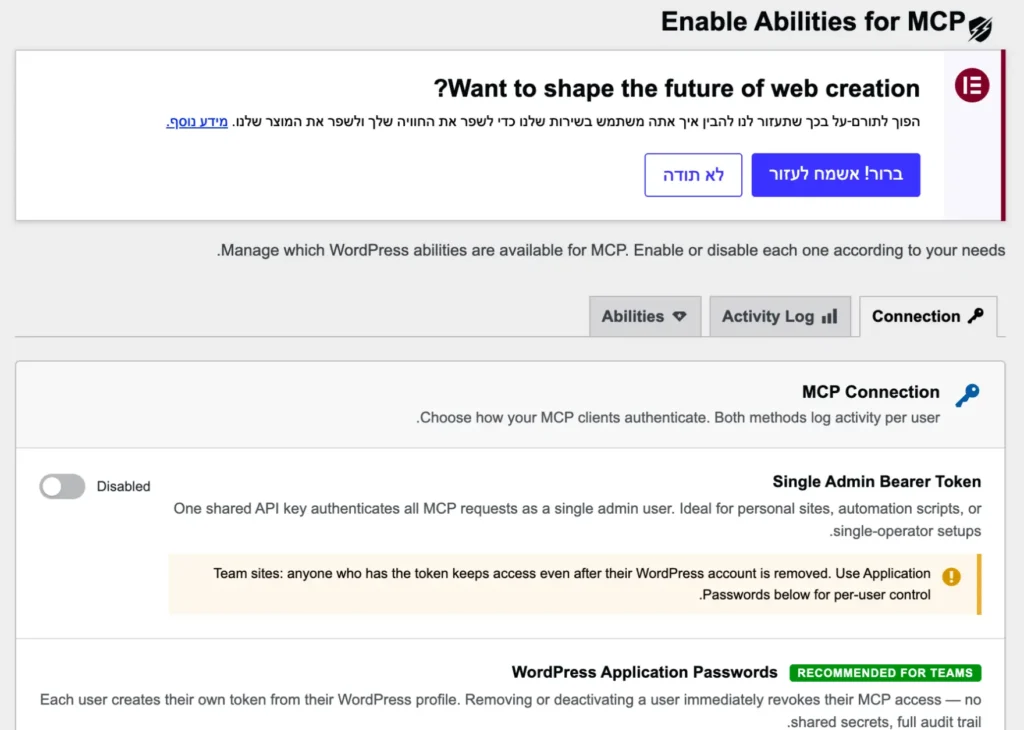
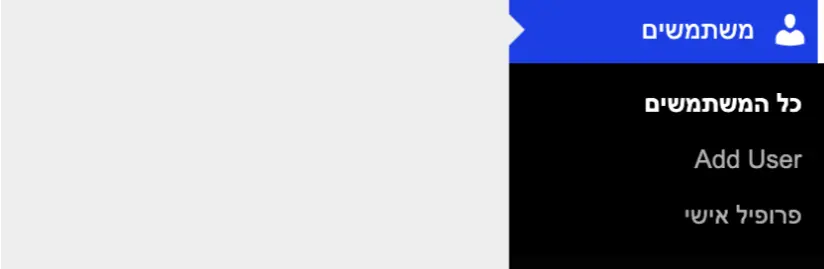
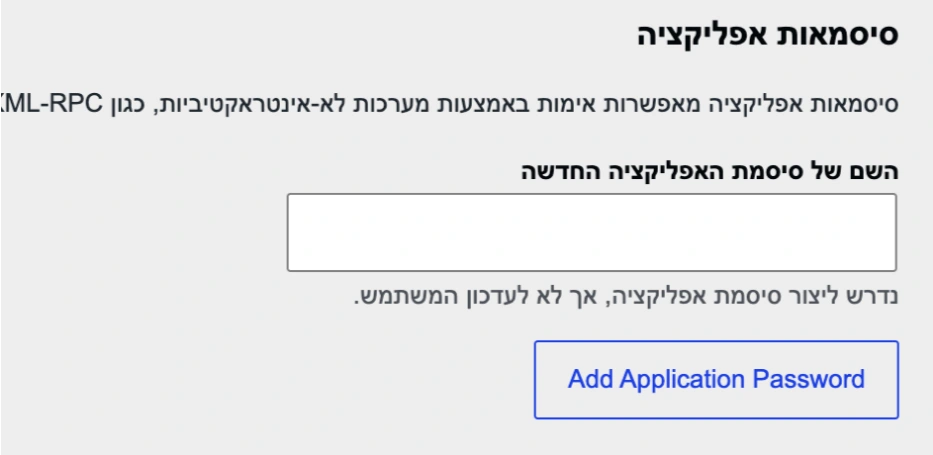
בוורדפרס, הולכים לכל המשתמשים, בוחרים משתמש לו נרצה ליצור את הסיסמא (מתשתמש שלכם או חדש לא משנה) וגוללים למטה כמעט עד הסוף, עד שמגיעים לתיבת טקסט ריקה בה נוצרת הסיסמה.
יוצרים סיסמת משתמש REST APPLICATION ונותנים לו שם (claude MCP או כל שם שתרצו לתת)
חוזרים לתוסף הMCP ומדביקים את הסיסמא בשדה הדרוש
לוחצים ENTER ומעתיקים את הקוד שהתוסף יצר לנו
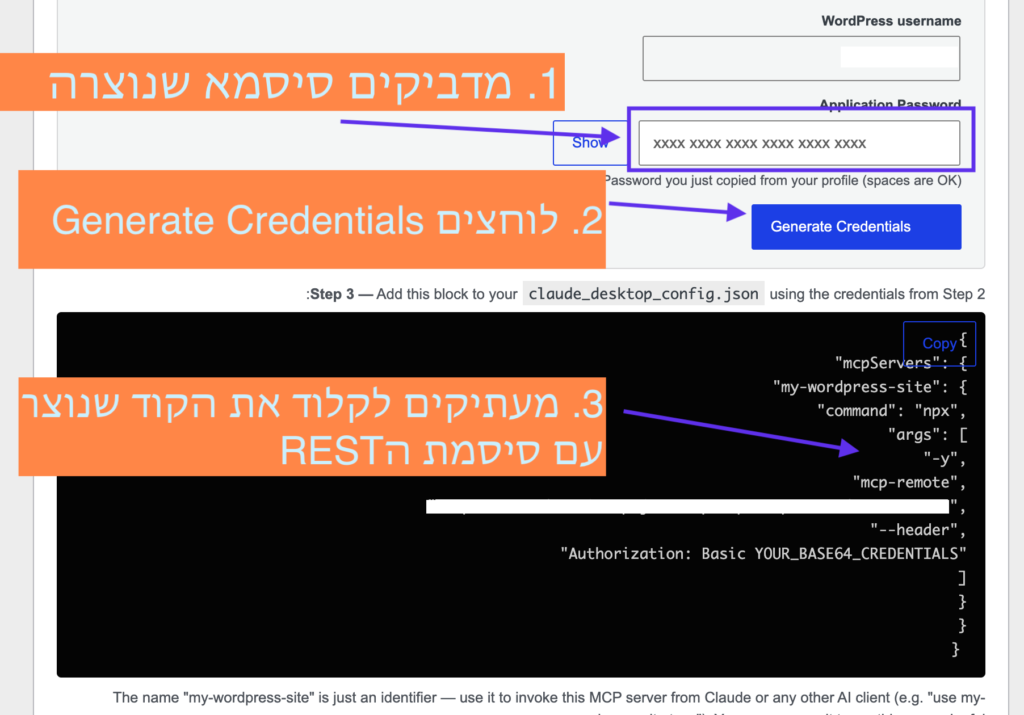
מדביקים לקלוד ומבקשים שיעשה את שאר החיבורים (עדיף להתקין עם sonnet 5 xhigh effort ולא פחות)
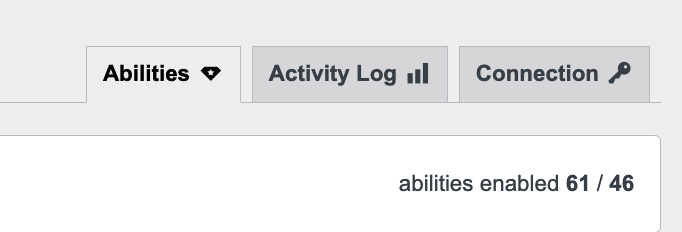
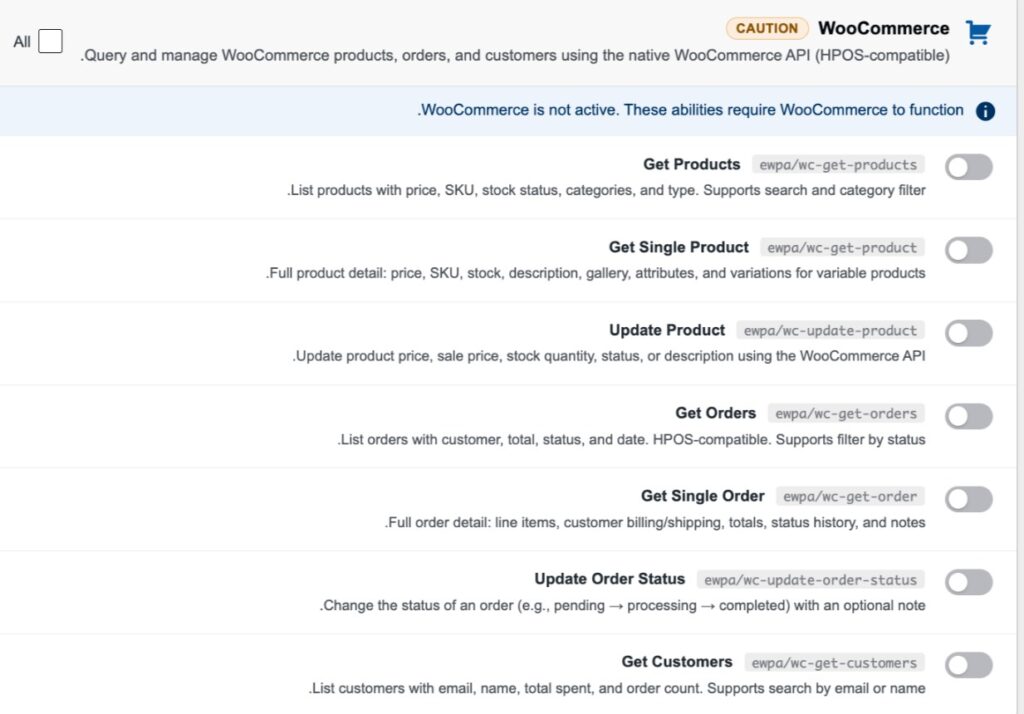
ניגשים לטאב Abilities במסך העליון של התוסף ובוחרים אילו יכולות תרצו שיהיו או לא יהיו קיימות
לאחר שמודיע על סיום התקנת חיבור הMCP סוגרים לגמרי את האפליקציה (בmac CMD+Q, בווינדוס ALT + F4) פותחים מחדש עם סשן חדש והחיבור אמור קיים ״קלוד תבדוק אם יש חיבור MCP לוורדפרס״
(חשוב לציין לפני שיתקין את החיבור בכל הפלטפורמות, claude code + desktop + cowork)
הערות על החיבור + מקרים שקרו לי
- למשתמשי PRO + אפשרי לערוך פעולות מהטלפון אך ורק אם גרסת המחשב דולקת וקלוד מוודא שקיים חיבור שנקרא ׳bridge׳ בין הטלפון למחשב. כשגרסת המחשב מכובה, גרסת הטלפון עוברת לפעילות מהענן ובו הMCP לא פעיל ולא ניתן להתחבר אל האתר. אז תשימו לב כשתרצו לערוך פעולות מהטלפון, גרסת המחשב דולקת וכי קיים חיבור שנקרא Bridge שיכול לפעמים להתנתק בלי סיבה גם כשהמחשב דולק.
- לא לחשוף סיסמאות אפליקציה בשום אופן. סיסמת REST שווה ערך לגישה מלאה ובלתי מוגבלת לאתר
- אם אתם לא בטוחים בתהליך תמיד תגבו את האתר לפני ותהיו מוכנים לשחזור גרסא
- וודאו שכל פעולה כמו פרסום או עדכון דורשת אישור מפורש בשיחה – לא גישה בלתי מוגבלת ברקע (באחריותכם כמובן)
| קטגוריה | יכולות מרכזיות (WP Abilities) | תועלת עסקית לבעל העסק |
|---|---|---|
| ניהול תוכן (Posts & Pages) | • יצירה, עריכה ופרסום של פוסטים ועמודים • מחיקה וניהול סטטוסים (טיוטה/מפורסם) • קריאת תוכן קיים לצורך שכתוב או ניתוח | אוטומציה של יצירת תוכן, כתיבת מאמרי SEO וניהול הבלוג העסקי ללא צורך בכניסה למערכת הניהול. |
| מסחר אלקטרוני (WooCommerce) | • קריאת נתוני מוצרים ומלאי • עדכון מוצרים, מחירים ותיאורים • ניהול הזמנות בסיסי | ניהול חנות וירטואלית בצורה חכמה, עדכון מלאי מהיר ויצירת תיאורי מוצר ממירים באמצעות AI. |
| ניהול מדיה (Media Library) | • העלאת תמונות וקבצים לספריית המדיה • שילוב תמונות בתוך פוסטים ועמודים | ייעול תהליך העבודה הוויזואלי, הוספת תמונות שנוצרו או נבחרו על ידי ה-AI ישירות לתוכן. |
| ניהול משתמשים ותגובות | • קריאה וניהול של מסד המשתמשים • אישור, מחיקה או סימון תגובות כספאם | חיסכון בזמן בניהול קהילה, סינון תגובות אוטומטי וניהול הרשאות משתמשים. |
| תחזוקה והגדרות (Admin & SEO) | • ניהול תוספים (Plugins) ותבניות (Themes) • הרצת בדיקות SEO (SEO Audits) • איתור וניפוי שגיאות (Debugging) | שמירה על אתר מעודכן, מאובטח ומותאם למנועי חיפוש, עם יכולת פתרון תקלות מהיר בעזרת ה-AI. |